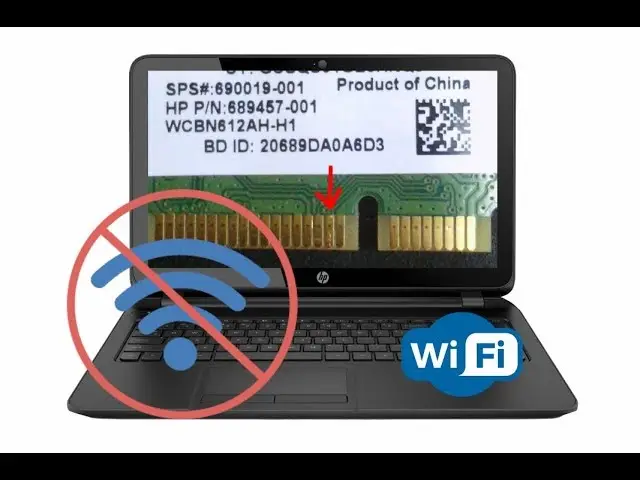

Почему ноутбук не подключается к Wi-Fi интернету: основные причины и решения
Ситуация знакомая: ноутбук видит Wi-Fi, но не подключается, постоянно пишет «Без доступа к интернету», сеть пропадает или соединение обрывается каждые несколько минут. Проблема может появиться внезапно — после обновления Windows, переезда, замены роутера или просто «на ровном месте».
Разберём все основные причины, почему ноутбук не подключается к Wi-Fi, и что с этим делать — от простых настроек до аппаратных неисправностей.
1. Проблемы с роутером или интернет-провайдером
Перед тем как подозревать ноутбук, важно исключить источник сигнала.
Что проверить:
Подключаются ли другие устройства (телефон, планшет)
Перезагружен ли роутер
Горят ли индикаторы WAN / Internet
Есть ли интернет по кабелю
Возможные причины:
зависший роутер
сбой прошивки
временные проблемы у провайдера
неправильные настройки сети (PPPoE, DHCP)
👉 Если Wi-Fi не работает на всех устройствах, проблема почти всегда в роутере или у провайдера.
2. Ноутбук не видит Wi-Fi сеть
Если сеть вообще не отображается в списке — это уже важный симптом.
Основные причины:
Wi-Fi отключён аппаратно (клавиша Fn + F2/F5/F7)
Включён режим «В самолёте»
Отключён Wi-Fi-адаптер в системе
Не установлен или слетел драйвер
Что сделать:
Проверить сочетание клавиш Fn + значок Wi-Fi
Открыть Диспетчер устройств → Сетевые адаптеры
Убедиться, что Wi-Fi-адаптер включён и без ошибок
Если адаптер отсутствует или с восклицательным знаком — проблема в драйвере или железе.
3. Wi-Fi подключается, но интернета нет
Одна из самых частых ситуаций — сеть есть, но сайты не открываются.
Возможные причины:
неправильный IP-адрес
конфликт сетевых настроек
сбой DNS
антивирус или фаервол блокирует соединение
Что помогает:
отключить и включить Wi-Fi
перезапустить ноутбук
выполнить сброс сети
временно отключить антивирус/VPN
Если проблема повторяется — стоит глубже проверять настройки или драйвер.
4. Слетел или устарел драйвер Wi-Fi
После обновлений Windows драйверы часто «ломаются».
Признаки:
Wi-Fi пропадает после перезагрузки
сеть то появляется, то исчезает
скорость резко падает
адаптер отключается сам
Решение:
удалить старый драйвер
установить оригинальный драйвер с сайта производителя ноутбука
избегать «универсальных» сборок
⚠️ Автоматические обновления драйверов не всегда работают корректно.
5. Конфликт с Windows или обновлениями
Иногда причина не в железе, а в самой системе.
Частые проблемы:
обновление Windows нарушило сетевые службы
повреждены системные файлы
некорректная работа сетевого стека
Что можно сделать:
сбросить сетевые параметры
проверить системные службы
откатить последнее обновление
Если ноутбук старый, а система обновлялась много раз — сбои накапливаются.
6. Аппаратная неисправность Wi-Fi модуля
Если ни одно программное решение не помогает — возможна поломка.
Причины:
перегрев ноутбука
залитие жидкостью
отрыв антенны
выход из строя Wi-Fi-модуля
Признаки:
адаптер пропадает из системы
Wi-Fi работает только «иногда»
ноутбук греется и теряет сеть
В этом случае требуется диагностика и ремонт.
7. Влияние вирусов, VPN и стороннего ПО
Некоторые программы напрямую вмешиваются в сетевые настройки.
Часто мешают:
VPN-клиенты
прокси-сервисы
вредоносное ПО
корпоративные политики
Если Wi-Fi перестал работать после установки программы — это не совпадение.
Когда стоит обращаться в сервис
Обращение к специалистам оправдано, если:
Wi-Fi не появляется даже после переустановки драйвера
ноутбук не видит ни одну сеть
есть следы залития или перегрева
соединение постоянно обрывается
Профессиональная диагностика быстро покажет: программная ошибка или аппаратная поломка.
Вывод
Причин, почему ноутбук не подключается к Wi-Fi, много — от простой настройки до выхода из строя Wi-Fi-модуля. Не всегда проблема решается «галочкой в настройках», особенно если ноутбук старый, перегревался или подвергался залитию.
Если важно получить стабильный интернет без обрывов, а не временное решение — лучше устранить причину, а не симптомы. Сервисный центр производит замену wifi модуля, если он не исправен.